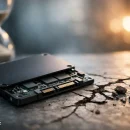


Un SSD qui disparaît de l’Explorateur de fichiers, du Finder ou même du BIOS ne doit jamais être traité comme un simple problème de branchement. La récupération de données depuis un SSD non reconnu dépend d’abord d’un réflexe : arrêter toute manipulation susceptible d’écrire sur le support. Un formatage proposé par le système, une réparation automatique ou un utilitaire lancé trop vite peuvent transformer une panne récupérable en dossier beaucoup plus complexe.
Photos familiales, comptabilité, projets de conception, bases de données ou dossiers clients : lorsque le SSD devient invisible, la priorité n’est pas de le remettre en service. La priorité est de préserver ce qu’il contient. Un support défaillant doit être diagnostiqué avant toute tentative de correction.
SSD non reconnu : les gestes à faire immédiatement
Éteignez l’ordinateur si le SSD interne n’est plus détecté ou s’il provoque des gels, des redémarrages et des écrans d’erreur. Pour un SSD externe, débranchez-le proprement et ne le reconnectez pas à répétition. Chaque mise sous tension peut aggraver une panne électronique ou accélérer l’instabilité d’un contrôleur déjà défaillant.
Vous pouvez vérifier une seule fois les éléments externes les plus simples : un autre câble USB de qualité, un autre port, ou un autre ordinateur. Cette vérification est utile surtout pour un SSD externe. Si le support reste absent, apparaît avec une capacité de 0 octet, demande à être initialisé ou disparaît après quelques secondes, arrêtez les essais.
Ne formatez pas le SSD, même si Windows indique que le disque doit être formaté avant utilisation. N’initialisez pas le disque dans la gestion des disques. N’exécutez pas CHKDSK, ne lancez pas de commande de type `clean` dans DiskPart et n’installez surtout aucun logiciel de récupération sur le SSD concerné. Ces opérations écrivent des informations sur le support et peuvent effacer des structures indispensables à la récupération.
Pourquoi un SSD peut ne plus être reconnu
Contrairement à un disque dur classique, un SSD ne possède pas de plateaux ni de têtes de lecture. Il stocke les données dans des puces mémoire NAND, pilotées par un contrôleur et son micrologiciel. Cette architecture est rapide, mais une défaillance peut rendre l’accès aux données brutalement impossible, sans bruit ni avertissement visible.
La panne peut être logique. Le système de fichiers, la table de partitions ou les métadonnées du volume sont endommagés après une coupure de courant, un plantage, une mise à jour interrompue ou une éjection incorrecte. Dans ce scénario, le BIOS ou la gestion des disques peut encore voir le SSD avec sa bonne capacité, mais les fichiers restent inaccessibles.
Elle peut aussi être électronique. Un composant d’alimentation, une protection contre les surtensions, le connecteur ou le contrôleur peut avoir subi une défaillance. Le SSD n’est alors parfois plus détecté du tout. Sur les modèles externes, le problème peut également venir du boîtier USB ou de sa carte d’interface, sans que la mémoire elle-même soit en cause.
Les pannes de micrologiciel sont particulièrement trompeuses. Le contrôleur peut placer le SSD dans un état de sécurité, afficher une capacité incohérente ou bloquer totalement la lecture. Enfin, les cellules NAND s’usent avec le temps. Un SSD très sollicité, presque plein ou utilisé pour des écritures intensives peut atteindre une limite où la correction d’erreurs ne suffit plus.
Le cas particulier du chiffrement et du TRIM
Un SSD non reconnu n’est pas toujours physiquement en panne. Un volume chiffré par BitLocker, FileVault ou un outil d’entreprise peut devenir inaccessible si les informations de déverrouillage ou la partition de démarrage sont endommagées. La récupération reste alors liée à l’intégrité des données chiffrées et à la disponibilité de la clé de récupération.
La fonction TRIM complique aussi les suppressions accidentelles sur SSD. Lorsqu’un fichier est supprimé, le système peut signaler au SSD que certains blocs ne sont plus nécessaires. Le contrôleur peut ensuite les effacer en interne. C’est pourquoi un logiciel de récupération lancé après plusieurs jours d’utilisation peut donner des résultats très limités. Ici, la vitesse de réaction compte réellement.
Ce qu’un diagnostic technique doit déterminer
Le symptôme « non reconnu » ne suffit pas à établir une méthode ni un prix. Un diagnostic sérieux cherche à savoir si le SSD est détecté au niveau matériel, s’il annonce une capacité cohérente, si la communication avec le contrôleur est possible et si les zones mémoire peuvent être lues sans mettre le support en danger.
Le technicien vérifie également la marque, le modèle, le type d’interface - SATA, NVMe, M.2 ou USB - ainsi que les indices de panne observés. Un SSD NVMe absent après une surtension ne se traite pas comme un SSD SATA dont la partition est passée en RAW. De même, un disque externe reconnu de façon intermittente peut exiger une stabilisation électronique avant toute copie des données.
L’objectif initial n’est pas de réparer le SSD pour le réutiliser. C’est de créer, lorsque cela est possible, une image de travail ou d’extraire les données sans solliciter inutilement les composants fragiles. Après une panne grave, un SSD récupéré ne doit généralement plus redevenir le support de vos fichiers importants.
Récupération de données depuis un SSD non reconnu : quand le laboratoire est nécessaire
Un logiciel de récupération peut aider seulement si le SSD est stable, correctement détecté et accessible en lecture. Dès que le support est absent du BIOS, affiche 0 octet, se déconnecte, chauffe anormalement ou bloque l’ordinateur, les outils grand public ne sont plus une réponse prudente. Ils ne réparent pas un contrôleur, une alimentation ou un micrologiciel corrompu.
En laboratoire, l’intervention peut nécessiter des tests électroniques, l’analyse du contrôleur, des procédures propres au micrologiciel ou un accès spécialisé aux puces NAND. Dans les cas les plus complexes, les données brutes extraites des puces doivent être réorganisées selon les mécanismes internes du SSD : répartition des données, correction d’erreurs, surprovisionnement et algorithmes propres au fabricant. C’est un travail de reconstruction, pas une simple copie de fichiers.
La salle blanche certifiée ISO 5 classe 100 est surtout essentielle pour certains supports mécaniques ou pour des opérations matérielles très contrôlées. Pour un SSD, le facteur décisif est souvent l’expertise de l’électronique, de la mémoire flash et des outils d’analyse. Un prestataire fiable doit expliquer cette différence plutôt que promettre une méthode universelle.
Chez Chronodisk, le diagnostic permet d’identifier le type de panne avant toute intervention et d’établir une estimation selon la gravité réelle du cas. Cette approche évite de confondre une corruption de volume relativement simple avec une défaillance matérielle nécessitant un travail approfondi.
Les chances de récupération et le coût : ce qui fait la différence
Il n’existe pas de taux de réussite honnête applicable à tous les SSD. Les possibilités de récupération dépendent de l’état des puces NAND, du contrôleur, du niveau de chiffrement, de l’existence de données écrites après l’incident et de l’activation du TRIM. Un SSD détecté avec une bonne capacité offre souvent davantage de possibilités qu’un support totalement absent, mais chaque cas doit être évalué séparément.
Le coût dépend lui aussi de la panne et non seulement de la capacité du SSD. Une récupération logique sur un support stable demande moins de moyens qu’une panne de contrôleur, une intervention sur mémoire flash ou une reconstruction de données RAID. Pour une entreprise, le délai est également un enjeu : l’immobilisation d’un poste, d’un serveur ou d’une application peut coûter plus cher que l’intervention elle-même.
Méfiez-vous des promesses de récupération garantie ou des tarifs annoncés sans diagnostic. Un spécialiste sérieux décrit les risques, les données potentiellement récupérables et les limites techniques avant de vous engager.
Préserver vos données après l’incident
Lorsque les fichiers ont été récupérés, copiez-les sur un support neuf et distinct. Contrôlez les documents importants, les bases de données, les images disque et les archives avant de considérer le dossier comme clos. Un fichier présent n’est pas forcément exploitable : il doit s’ouvrir correctement.
Pour la suite, appliquez une règle simple : gardez au moins trois copies de vos données importantes, sur deux types de supports, dont une copie hors site ou dans un environnement sécurisé. Les SSD sont excellents pour les performances, mais aucun support ne remplace une sauvegarde vérifiée.
Face à un SSD non reconnu, la meilleure décision est souvent la moins spectaculaire : cessez les manipulations, conservez le support dans son état actuel et faites établir un diagnostic. Protéger les données dès les premières minutes laisse au spécialiste le maximum d’options pour les récupérer.