
Un MacBook qui ne démarre plus n’est pas forcément un MacBook dont les fichiers sont perdus. Mais pour la récupération de données sur MacBook Air et Pro depuis 2019, c’est possible seulement dans des conditions précises. Ces appareils ne fonctionnent plus comme les anciens portables Apple équipés d’un disque dur ou d’un SSD amovible. Le stockage, le chiffrement et la carte logique sont désormais étroitement liés. Une mauvaise manipulation peut donc faire passer un dossier récupérable à une perte définitive.
La bonne décision est simple : cessez les essais inutiles, ne réinstallez pas macOS et ne lancez pas de mise à jour. Il faut d’abord identifier le modèle, le symptôme et l’état réel de la carte logique.
Pourquoi les MacBook récents sont plus difficiles à traiter
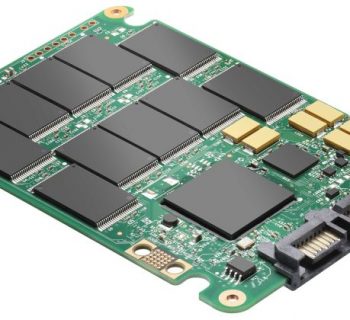
Depuis 2019, Apple a généralisé des architectures où la mémoire de stockage est soudée à la carte logique. Sur plusieurs MacBook Pro et MacBook Air Intel, la puce T2 intervient dans le démarrage sécurisé, la gestion du stockage et le chiffrement. Les Mac équipés de puces Apple Silicon, comme les M1, M2, M3 et générations suivantes, vont encore plus loin : le contrôleur de stockage et les mécanismes cryptographiques sont intégrés au système sur puce.
La conséquence est majeure. Retirer les puces mémoire pour les lire sur un autre appareil, une méthode parfois utilisée sur certains anciens supports, ne suffit généralement pas. Les données sont chiffrées et les clés nécessaires à leur lecture sont liées à l’électronique d’origine. Si cette électronique est détruite, extraire les puces NAND ne redonne pas accès aux fichiers.
Cela ne veut pas dire que tout est perdu. Cela signifie que la récupération passe souvent par une réparation ciblée de la carte logique, suffisamment stable pour démarrer le Mac, déverrouiller son volume et copier les données vers un support sain. Le travail ne consiste pas à remplacer des composants au hasard. Il faut localiser la panne qui bloque l’accès aux clés de chiffrement ou au stockage.
Récupération de données sur MacBook Air et Pro depuis 2019 : les cas possibles
Le pronostic dépend d’abord de la nature de la panne. Un MacBook peut sembler mort alors que ses données sont intactes. À l’inverse, un appareil qui démarre peut déjà présenter des erreurs de lecture susceptibles d’empirer à chaque utilisation.
Le Mac démarre, mais macOS affiche une erreur
C’est souvent le scénario le plus favorable. Le Mac peut démarrer sur un point d’interrogation, afficher un dossier barré, demander une réparation de disque ou refuser d’ouvrir une session. Une suppression accidentelle, un volume APFS endommagé, une mise à jour interrompue ou une corruption du système de fichiers peuvent être en cause.
N’utilisez pas l’Utilitaire de disque à répétition si les fichiers sont critiques. Sa fonction de premiers secours peut corriger certaines structures, mais toute écriture sur le volume peut modifier les traces nécessaires à une récupération. De même, évitez la réinstallation de macOS avant d’avoir établi que les données sont sécurisées. Selon l’option choisie, vous pourriez effacer le volume ou remplacer des éléments utiles à l’analyse.
Le MacBook ne démarre plus, mais réagit encore
Un écran noir, une batterie qui ne charge plus, une absence de carillon ou un ventilateur qui tourne ne désignent pas automatiquement le SSD. Une panne d’alimentation, de circuit de charge, de contrôleur USB-C, de mémoire ou de firmware peut empêcher le démarrage sans avoir détruit les données.
Dans ce contexte, une réparation de carte logique orientée récupération peut être envisageable. L’objectif n’est pas nécessairement de remettre l’ordinateur en état pour un usage quotidien. Il s’agit de le faire fonctionner assez longtemps et assez sûrement pour extraire les fichiers demandés. C’est une nuance essentielle, surtout pour les entreprises qui doivent récupérer rapidement un projet, des documents comptables ou des archives clients.
Le Mac demande un mot de passe FileVault
C’est un bon signe : le volume est détecté et le système reconnaît qu’il contient des données chiffrées. En revanche, le mot de passe d’ouverture de session ou la clé de récupération FileVault devient indispensable. Aucun laboratoire sérieux ne peut contourner légitimement un chiffrement fort sans les informations d’accès du propriétaire.
Préparez donc le mot de passe utilisé sur le Mac, les identifiants Apple pertinents et, si elle existe, la clé de récupération FileVault. Cette information ne remplace pas une expertise matérielle, mais elle peut déterminer si les données récupérées seront réellement exploitables.
Après un liquide, une chute ou une surtension
Ici, le temps joue contre vous. Après un dégât liquide, ne branchez pas le chargeur pour « voir s’il repart ». Le courant peut accélérer la corrosion ou provoquer un court-circuit supplémentaire. Une chute peut endommager des soudures minuscules, même si le boîtier paraît intact. Une surtension peut toucher un circuit précis tout en laissant le stockage intact.
Éteignez l’appareil, débranchez tous les accessoires et ne tentez pas de le sécher au riz, au séchoir ou sur un radiateur. Ces gestes ne retirent pas les contaminants et peuvent aggraver la situation. Une inspection sous microscope, suivie de mesures électriques, donne un diagnostic beaucoup plus fiable.
Les situations où la récupération devient très limitée
Il faut être transparent : certains dommages réduisent fortement les possibilités. Sur un Mac Apple Silicon, une destruction importante de la carte logique peut rendre les données inaccessibles, même si les puces de stockage semblent physiquement intactes. Sans les éléments cryptographiques associés au processeur d’origine, les données chiffrées restent illisibles.
Un effacement complet du Mac, notamment après une option de restauration qui réinitialise le stockage, est également critique. Sur les SSD modernes avec chiffrement matériel, l’effacement peut supprimer ou renouveler les clés de chiffrement plutôt que simplement retirer une entrée dans un répertoire. Il ne s’agit donc pas toujours d’une suppression classique récupérable avec un logiciel.
Attention aussi au mode DFU sur les Mac récents. Une opération de « revive » peut, dans certains cas, réparer le firmware sans effacer les données. Une opération de « restore », elle, réinstalle et efface l’appareil. Confondre les deux est une erreur coûteuse. Ne suivez pas un tutoriel trouvé au hasard si le contenu du Mac a une valeur professionnelle, légale ou affective.
Ce qu’il faut faire dès les premiers symptômes
Si le MacBook fonctionne encore, sauvegardez immédiatement les fichiers essentiels vers un support externe fiable ou un emplacement infonuagique déjà configuré. Copiez d’abord les données irremplaçables : documents de travail, photos, bases de données, courriels locaux et projets de création. Ne lancez pas de longue migration si le Mac fige, redémarre ou chauffe anormalement.
Si l’appareil ne démarre plus, notez les faits avant toute intervention : modèle exact, année approximative, capacité de stockage, événement déclencheur, présence d’un liquide, messages d’erreur et dernière date de fonctionnement. Conservez également l’adaptateur d’alimentation si une panne électrique est suspectée. Ces détails accélèrent le diagnostic.
Ne démontez pas le MacBook. Les vis, nappes, protections et composants d’un modèle récent sont fragiles. Surtout, ne confiez pas une carte logique à une réparation généraliste qui promet un résultat sans évaluer les enjeux de chiffrement. Sur ces machines, une tentative de remplacement de carte logique règle parfois le problème de l’ordinateur, mais ne récupère pas les données de l’ancienne carte.
Comment se déroule une intervention spécialisée
Un diagnostic sérieux commence par l’identification exacte du modèle et de son architecture. Il faut distinguer un Mac Intel sans T2, un modèle avec T2 et un Mac Apple Silicon, car les méthodes et les limites ne sont pas les mêmes. L’état de la carte logique, du circuit d’alimentation, du stockage et du firmware est ensuite évalué.
Lorsque la récupération est techniquement réaliste, l’intervention vise à stabiliser les composants défaillants sans compromettre le chiffrement ni écrire inutilement sur le support. Une fois le Mac capable de démarrer ou d’exposer son volume de manière contrôlée, les données sont copiées et vérifiées sur un support distinct. Les fichiers prioritaires peuvent être ciblés lorsque l’urgence est élevée.
Chez Chronodisk, cette logique de diagnostic avant action évite les promesses irréalistes. Le coût et le délai dépendent de la panne, du modèle, de l’état de la carte logique et du niveau d’urgence. Un problème logique ne demande pas les mêmes moyens qu’un dommage liquide avec corrosion ou qu’une défaillance électronique complexe.
Votre MacBook peut être récent, chiffré et totalement silencieux sans que vos données soient condamnées. Mais sur un Air ou un Pro depuis 2019, chaque essai de démarrage, de restauration ou de réinstallation compte. Protégez ce qui reste : arrêtez les manipulations, gardez vos accès FileVault à portée de main et faites évaluer l’appareil avant qu’une erreur évitable ne ferme la porte à vos fichiers.