

Un disque dur qui ralentit soudainement, affiche une erreur SMART ou commence à cliquer n’a généralement pas besoin d’un « test de plus ». Il a besoin d’un bon diagnostic, au bon moment.
Les meilleurs outils de diagnostic de disque dur peuvent aider à distinguer une corruption logique, un câble défectueux, des secteurs instables ou une panne matérielle sérieuse. Mais il faut être clair dès le départ : un logiciel ne répare ni une tête de lecture endommagée, ni un moteur bloqué, ni des plateaux rayés. Pire, un test long peut obliger un disque fragile à relire pendant des heures les zones qu’il parvient le moins bien à atteindre.
Si votre priorité est de sauver des fichiers, la première question n’est donc pas « quel outil lancer ? », mais plutôt :
Le disque est-il assez stable pour supporter un test, ou faut-il d’abord protéger les données ?
C’est souvent là que se joue la différence entre une récupération relativement simple et une intervention de laboratoire beaucoup plus lourde.
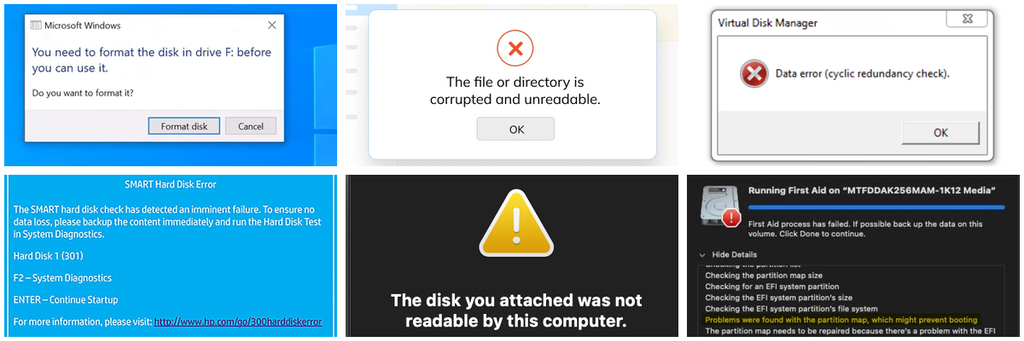
À quoi sert réellement un logiciel de diagnostic de disque dur ?
Un outil de diagnostic sert avant tout à observer l’état du support. Selon le logiciel, il peut :
- lire les données SMART enregistrées par le firmware du disque ;
- afficher la température, le nombre d’heures de fonctionnement et certains compteurs d’erreurs ;
- lancer un autotest court ou étendu intégré au disque ;
- mesurer les temps de réponse ou le débit de lecture ;
- parcourir la surface afin de repérer des secteurs illisibles ou anormalement lents ;
- vérifier la cohérence du système de fichiers.
Ces opérations n’ont pas toutes le même niveau de risque. Lire les informations SMART pendant quelques secondes est généralement peu intrusif. Un scan complet, un benchmark ou un autotest étendu sollicite en revanche toute la mécanique et peut durer plusieurs heures.
Il faut aussi distinguer le diagnostic du support et la réparation du système de fichiers. CrystalDiskInfo lit principalement l’état déclaré par le disque. À l’inverse, CHKDSK avec l’option /f modifie les structures logiques du volume. Ce ne sont ni le même travail, ni le même risque.
Comprendre SMART sans se faire piéger par un simple voyant vert
SMART signifie Self-Monitoring, Analysis and Reporting Technology. Le disque conserve différents indicateurs internes, mais leur signification exacte et leur valeur brute peuvent varier selon le constructeur et le modèle. Il est donc dangereux de tirer une conclusion à partir d’un seul chiffre sans connaître le support concerné. Smartmontools rappelle que les valeurs brutes sont enregistrées dans des structures propres aux fabricants.
_

_
Pour un disque dur mécanique, quatre attributs sont particulièrement utiles lors d’un premier contrôle :
| Attribut SMART | Signification habituelle | Exemple concret | Interprétation prudente |
|---|---|---|---|
| 05 – Reallocated Sectors Count | Secteurs déjà remplacés par des secteurs de réserve | La valeur brute passe de 0 à 12, puis à 37 quelques jours plus tard | La surface se dégrade. L’augmentation dans le temps est particulièrement préoccupante. |
| C5 – Current Pending Sector Count | Secteurs instables en attente de confirmation ou de réallocation | Une copie se bloque toujours sur les mêmes fichiers et C5 affiche 8 | Le disque rencontre des zones qu’il ne lit plus de façon fiable. Éviter les scans répétés. |
| C6 – Uncorrectable Sector Count | Secteurs que le mécanisme de correction n’a pas pu relire | C6 n’est plus à zéro et Windows signale des erreurs CRC lors des copies | Une partie du contenu peut déjà être illisible. Il faut privilégier la récupération, pas la réparation. |
| C7 – UltraDMA CRC Error Count | Erreurs de communication entre le disque et le contrôleur | C7 augmente après l’installation d’un nouveau câble SATA | Le câble, le connecteur ou l’alimentation peuvent être responsables ; ce compteur ne prouve pas à lui seul une dégradation des plateaux. |
CrystalDiskInfo base notamment son état « Prudence » sur les attributs 05, C5 et C6 pour les HDD. Son éditeur en donne le détail dans sa documentation sur l’état de santé.
Pourquoi « SMART : OK » ne suffit pas
SMART est un système d’alerte, pas une garantie. Un disque peut encore afficher « PASSED » alors qu’un autotest a rencontré un secteur irrécupérable ; ce cas est documenté dans la FAQ de smartmontools. Une panne soudaine de têtes, de moteur, de préamplificateur ou d’électronique peut également se produire avant que les seuils SMART ne soient franchis.
En pratique, les symptômes réels ont toujours priorité sur la couleur affichée par le logiciel. Un disque qui clique fortement, disparaît du BIOS ou bloque complètement l’ordinateur doit être considéré comme instable, même si son dernier relevé SMART était vert.
Les 8 meilleurs outils de diagnostic de disque dur à connaître
Cette liste n’est pas un classement absolu. Le meilleur outil dépend du support, du système d’exploitation, du symptôme et surtout de la valeur des données.
1. CrystalDiskInfo : le meilleur premier contrôle sous Windows
CrystalDiskInfo est souvent le premier réflexe, et pour de bonnes raisons. Gratuit et rapide, il affiche le modèle, le firmware, la température, les heures de fonctionnement et les attributs SMART des HDD, SSD et de certains périphériques USB, RAID Intel et NVMe.
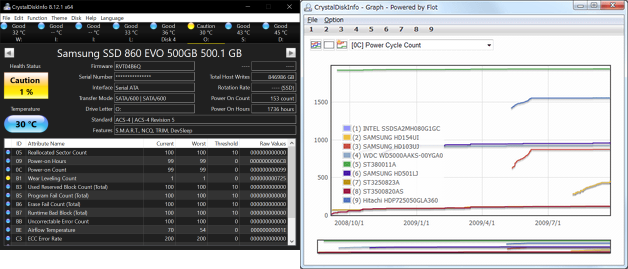
Son principal avantage est sa lisibilité. En quelques secondes, l’utilisateur obtient un état général — bon, prudence, mauvais ou inconnu — puis peut examiner les valeurs détaillées. Par exemple, un disque qui affiche « Prudence » avec C5 = 16 ne contient pas simplement « seize petits défauts sans conséquence » : il possède seize secteurs actuellement instables, susceptibles de bloquer une copie ou de devenir définitivement illisibles.
À utiliser pour : un contrôle rapide, la lecture de la température et l’examen des attributs SMART.
À ne pas conclure : « Bon » ne signifie pas que le disque est mécaniquement sain ni que les données sont sauvegardées.
Conseil Chronodisk : dans le menu des fonctions avancées, affichez les valeurs brutes en décimal si vous n’êtes pas à l’aise avec l’hexadécimal, puis prenez une capture complète avant d’éteindre le disque.
2. Hard Disk Sentinel : le meilleur outil de surveillance dans le temps
Hard Disk Sentinel interprète les données SMART, suit leur évolution, enregistre les températures et peut alerter lorsqu’un nouvel événement apparaît. Les éditions avancées proposent aussi des actions automatiques, comme le déclenchement d’une sauvegarde en cas d’alerte. L’éditeur détaille ces possibilités dans la liste des fonctions de la version professionnelle.
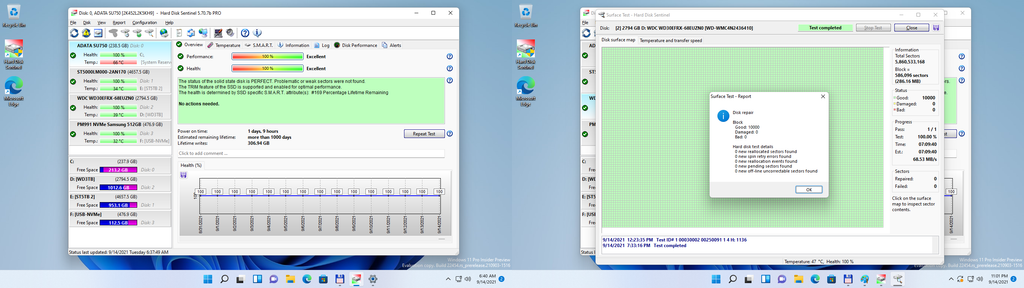
Sa vraie force n’est pas seulement de donner un pourcentage de santé, mais de montrer une tendance. Prenons un poste de montage vidéo dont le disque passe de 100 % à 98 %, puis à 91 % en deux semaines. Même si les fichiers restent accessibles, cette évolution justifie une sauvegarde immédiate et le remplacement du support.
À utiliser pour : surveiller en continu un poste de travail, un serveur ou plusieurs disques et détecter une dégradation progressive.
Conseil Chronodisk : le pourcentage de santé est une interprétation logicielle. Il ne remplace ni l’analyse des symptômes, ni un diagnostic matériel lorsqu’un disque est déjà instable.
3. GSmartControl : lire les données SMART de manière plus technique
GSmartControl est une interface graphique pour smartctl. Il fonctionne sur plusieurs systèmes, affiche les attributs, les journaux d’erreurs, l’historique des autotests et les informations d’identité du support. Il peut également lire un rapport smartctl enregistré comme s’il s’agissait d’un périphérique virtuel, ce qui est pratique pour analyser un état sans reconnecter le disque.
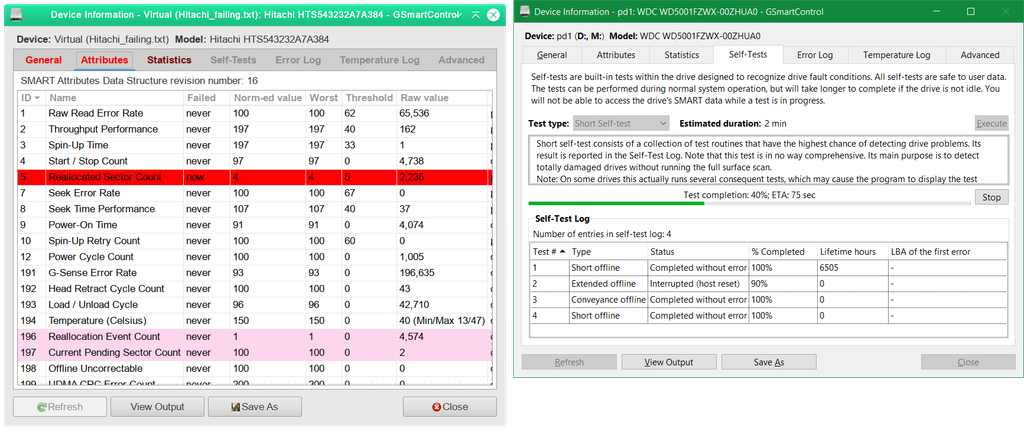
L’outil permet de lancer des autotests courts et étendus. Un autotest court vérifie généralement une partie des fonctions électriques, mécaniques et de lecture en quelques minutes. L’autotest étendu parcourt une portion beaucoup plus importante — parfois l’intégralité — du média.
À utiliser pour : obtenir un rapport SMART détaillé sous Windows, Linux ou macOS et consulter les journaux d’autotests.
Conseil Chronodisk : si le journal montre déjà une erreur de lecture ou si le disque produit des erreurs d’E/S, ne lancez pas automatiquement l’autotest étendu. Le fait qu’un bouton existe ne signifie pas que le disque peut supporter l’opération.
4. SeaTools : l’utilitaire de diagnostic de Seagate
SeaTools est l’utilitaire officiel de Seagate. Il propose notamment la vérification SMART, le Short Drive Self Test, les tests génériques courts et le Long Generic. Selon la documentation SeaTools, le test long est plus complet ; la documentation de la version amorçable précise qu’il scanne l’ensemble du disque à la recherche de défauts.
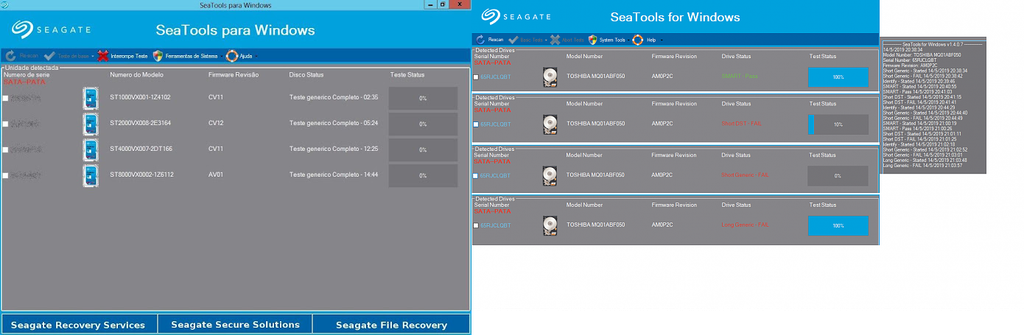
Exemple : un disque Seagate de 4 To est reconnu normalement, ne fait aucun bruit anormal et toutes les données sont déjà sauvegardées. Un test court peut confirmer rapidement un problème justifiant un remplacement sous garantie. En revanche, sur le même disque contenant l’unique copie des données et bloquant la lecture à 12 %, un Long Generic est une mauvaise première action : il obligerait le support à parcourir toutes les zones, y compris les plus difficiles.
À utiliser pour : confirmer l’état d’un disque Seagate stable, notamment avant un remplacement ou après sauvegarde complète.
À éviter selon Chronodisk : les options de réparation, d’effacement ou les tests longs tant que les données importantes n’ont pas été sécurisées.
5. Western Digital Kitfox : le successeur actuel de WD Dashboard pour les HDD
L’ancien Western Digital Dashboard n’est plus pris en charge depuis janvier 2025. Western Digital recommande désormais Western Digital Kitfox pour ses disques durs compatibles sous Windows 11. Le logiciel affiche notamment la santé, la température, le firmware, les informations SMART et propose un test court ou étendu. Western Digital confirme officiellement la fin du support de Dashboard et son remplacement par Kitfox pour les HDD.
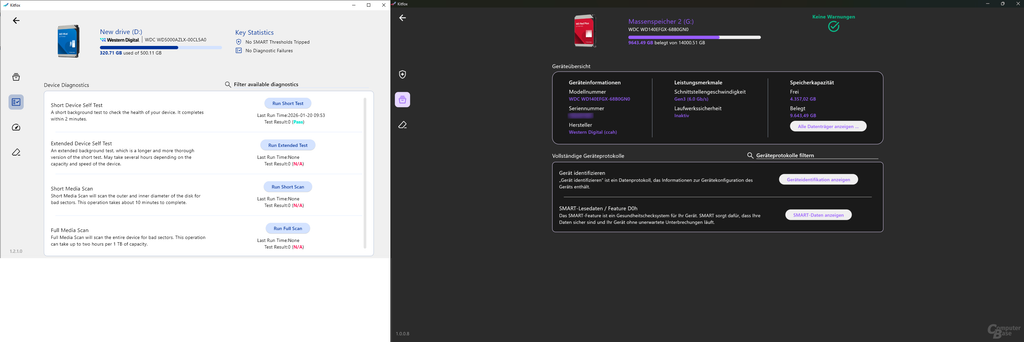
Kitfox prend en charge plusieurs gammes internes WD_BLACK, Blue, Green, Red, Purple et Gold ainsi que certains modèles externes. Un disque peut apparaître dans l’application sans être officiellement pris en charge ; il faut donc vérifier la liste publiée par WD.
À utiliser pour : contrôler un HDD Western Digital compatible et obtenir un résultat de diagnostic constructeur.
Avertissement Chronodisk : Kitfox contient aussi des fonctions d’effacement par écriture de zéros. Elles détruisent les données et ne doivent jamais être utilisées dans une tentative de récupération.
6. HD Tune : visualiser les performances et les zones illisibles
HD Tune regroupe un benchmark, un onglet d’informations, la lecture SMART, l’affichage de la température et un Error Scan. Sa présentation graphique rend faciles à repérer les baisses de débit, les blocs en erreur et les temps de réponse irréguliers.
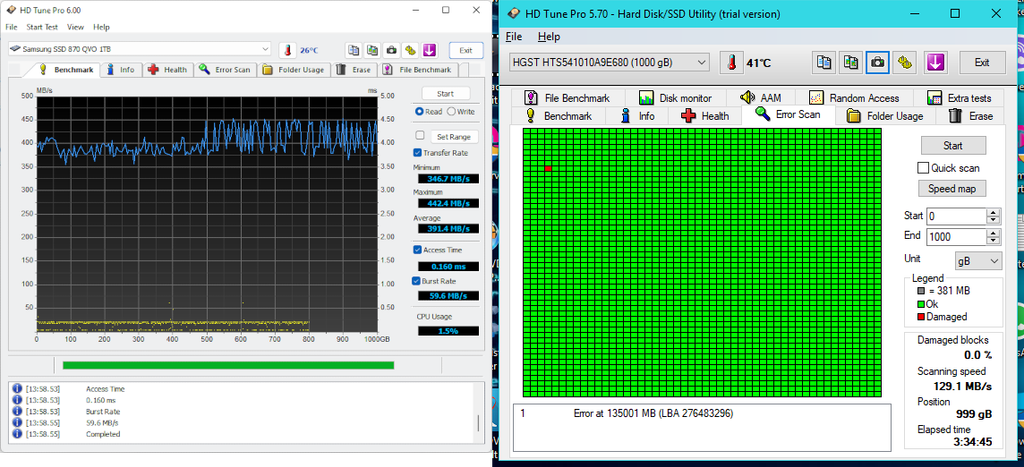
Sur un disque sain dont les données sont sauvegardées, une courbe de lecture qui chute brutalement au même endroit à chaque test peut confirmer une zone problématique. Mais sur un disque fragile, le benchmark et le scan de surface imposent une lecture soutenue qui peut accélérer la dégradation.
À utiliser pour : évaluer un support non critique, déjà sauvegardé, ou confirmer une anomalie de performance sur un disque stable.
Rappel Chronodisk : le scan complet sur le seul exemplaire d’un disque lent, bruyant ou sujet aux déconnexions.
7. Victoria : un outil avancé qui exige de savoir exactement ce que l’on fait
Victoria analyse les temps d’accès, les blocs lents, les erreurs et différents paramètres bas niveau. Son histogramme de latence donne une vision plus fine qu’un simple statut SMART : une multiplication des blocs très lents peut révéler une surface difficile à lire avant même l’apparition d’un grand nombre d’erreurs franches.
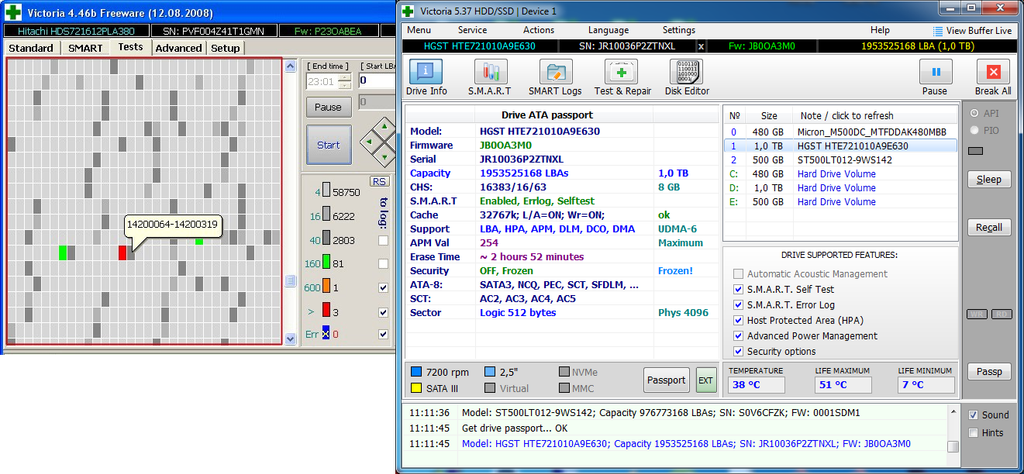
Mais Victoria propose aussi, selon les versions, des actions qui peuvent remapper, réécrire ou effacer des secteurs. Sur un support contenant des données à récupérer, ces modes sont dangereux.
À utiliser pour : une analyse technique en lecture seule, par une personne expérimentée, et de préférence après clonage du support.
Avertissement Chronodisk : ne jamais choisir au hasard une option comme Remap, Erase, Write ou Refresh. Pour un premier examen, seule une lecture non destructive peut éventuellement se justifier — et uniquement si le disque est stable.
8. CHKDSK et les outils intégrés : utiles pour le système de fichiers, pas pour diagnostiquer une panne mécanique
Sous Windows, CHKDSK est souvent lancé trop vite. La commande sans option peut examiner le volume, mais CHKDSK /f corrige les erreurs logiques et modifie le système de fichiers. L’option /r cherche en plus les secteurs défectueux, tente de récupérer les informations lisibles et implique une lecture beaucoup plus longue. La documentation Microsoft confirme que /f effectue les corrections et que certaines réparations peuvent entraîner des modifications, voire une perte de chaînes de données sur les volumes FAT.
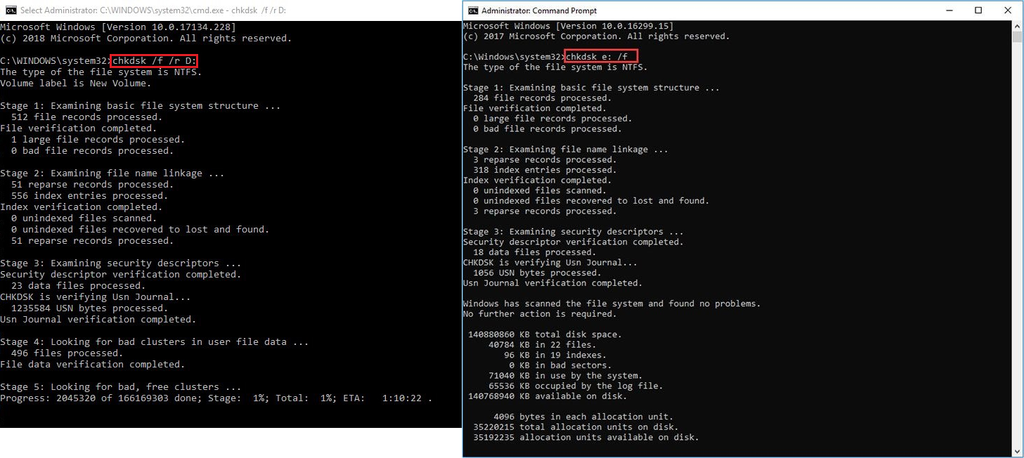
Exemple : après une coupure de courant, un disque parfaitement silencieux et sain matériellement présente une incohérence NTFS. Une fois les données clonées ou sauvegardées, CHKDSK peut être pertinent. À l’inverse, si Windows demande de « formater le lecteur » alors que le disque clique et disparaît régulièrement, CHKDSK n’est pas une solution : il risque de travailler sur un support physiquement défaillant et de modifier des métadonnées encore utiles à la récupération.
À utiliser pour : réparer une corruption logique sur un support dont l’état matériel est jugé stable, idéalement après création d’une image ou d’un clone.
À éviter selon Chronodisk : /f et surtout /r avant sauvegarde lorsqu’une panne matérielle est possible.
Tableau rapide : quel outil choisir selon votre situation ?
| Situation observée | Action raisonnable | Action à éviter |
|---|---|---|
| Disque reconnu, silencieux, rapide et fichiers accessibles | Sauvegarder, puis lire SMART avec CrystalDiskInfo ou Hard Disk Sentinel | Lancer plusieurs scans « pour être certain » |
| Alerte SMART 05, C5 ou C6 | Sauvegarde ou clonage immédiat ; surveiller l’évolution seulement si les données sont sécurisées | CHKDSK /r, benchmark et test de surface prolongé |
| Erreurs CRC avec C7 qui augmente, sans autre symptôme | Éteindre, vérifier ou remplacer le câble et le connecteur, puis contrôler de nouveau | Conclure immédiatement que les plateaux sont endommagés |
| Copies qui tombent à 0 octet/s ou figent l’ordinateur | Stopper les copies répétées ; envisager un clonage contrôlé ou un diagnostic professionnel | Copier dossier par dossier pendant des heures et relancer après chaque blocage |
| Disque externe non reconnu une seule fois | Essayer brièvement un autre câble court, un autre port alimenté ou l’alimentation d’origine | Brancher et débrancher des dizaines de fois |
| Clics forts et répétés, grattements ou redémarrages du moteur | Éteindre immédiatement et ne plus alimenter le disque | SeaTools long, HD Tune, Victoria, CHKDSK ou congélateur |
| Disque absent du BIOS ou capacité aberrante | Diagnostic matériel ou firmware spécialisé | Initialiser, formater ou écrire une nouvelle table de partitions |
| Corruption logique après coupure de courant, disque matériellement sain | Faire une image, puis travailler sur la copie ; CHKDSK peut ensuite être envisagé | Réparer directement l’unique exemplaire |
Pourquoi les scans longs peuvent aggraver une panne
Un disque mécanique ne lit pas les données comme un fichier abstrait : les plateaux tournent, les têtes se déplacent et le firmware tente parfois de relire plusieurs fois un secteur difficile. Lors d’un scan complet, ces mécanismes peuvent fonctionner sans interruption pendant des heures.
Sur un disque dont les têtes sont faibles ou dont la surface se dégrade, chaque nouvelle tentative comporte un coût :
- échauffement du moteur et de l’électronique ;
- multiplication des recalibrages et des reprises de lecture ;
- temps passé sur les pires zones avant d’avoir sécurisé les bonnes ;
- risque qu’une tête cesse définitivement de lire ;
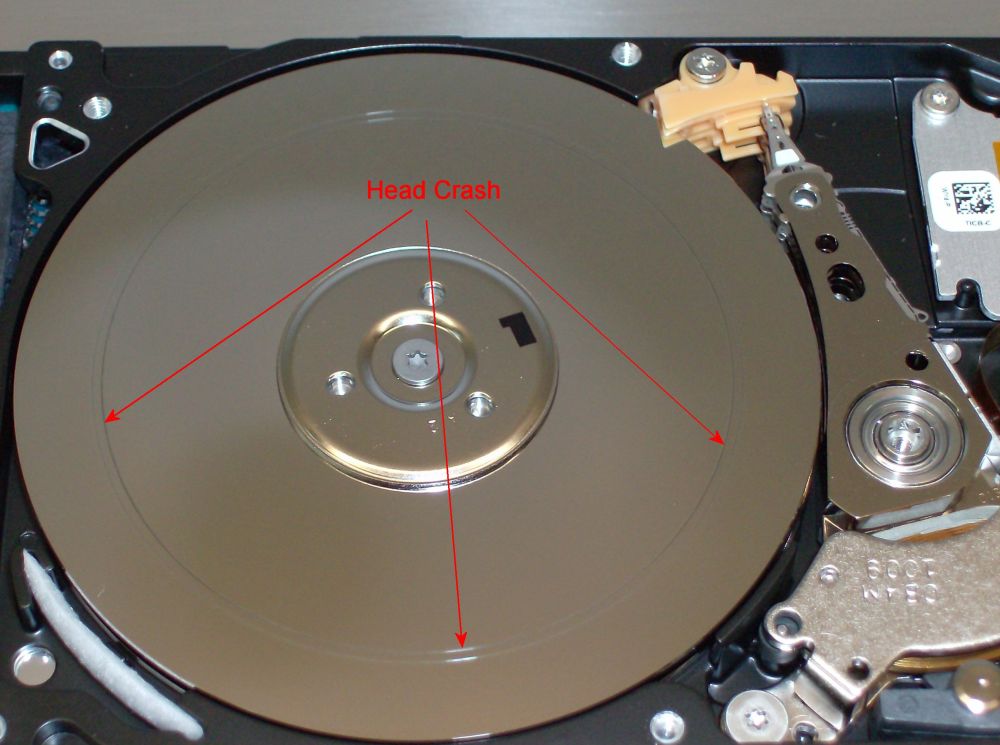
- dans les cas mécaniques graves, risque de détérioration de la surface.
Lorsqu’un support est instable mais encore lisible, la stratégie professionnelle consiste généralement à créer un clone ou une image secteur par secteur avec contrôle des erreurs, des délais et des reprises, puis à travailler sur cette copie. Le principe est de récupérer d’abord le maximum de zones lisibles et de reporter les secteurs difficiles. C’est également la logique générale de GNU ddrescue, qui tente de sauver d’abord les bonnes parties en présence d’erreurs. Cela ne signifie toutefois pas que ddrescue soit sans risque sur un disque qui clique ou présente une panne de têtes : dans ce cas, même une lecture contrôlée peut être de trop sans stabilisation matérielle préalable.
Les limites des diagnostics à travers un boîtier USB
Un adaptateur, une station d’accueil ou un boîtier USB peut masquer une partie des données SMART ou empêcher le passage de certaines commandes d’autotest. Il peut également introduire ses propres problèmes : câble défectueux, alimentation insuffisante, contrôleur USB instable ou mise en veille intempestive.
Un disque externe qui clique n’est donc pas automatiquement victime d’une panne de têtes. Sur certains modèles alimentés par USB, un câble ou un port incapable de fournir une alimentation suffisante peut empêcher le démarrage correct du moteur. Western Digital recommande notamment de vérifier le câble et le port d’alimentation. Cette vérification doit toutefois rester brève : si les clics forts persistent avec le câble et l’alimentation appropriés, il faut arrêter.
À l’inverse, démonter un disque externe pour le connecter directement en SATA n’est pas toujours neutre. Certains modèles utilisent un chiffrement matériel intégré au pont USB, un connecteur USB soudé directement à la carte ou une architecture propriétaire. Une manipulation improvisée peut compliquer la récupération.
Les signes qui imposent l’arrêt immédiat des tests
N’utilisez aucun outil de surface et éteignez le disque si vous observez l’un des symptômes suivants :
- clics forts, réguliers et répétés ;
- grattement, frottement ou claquement inhabituel ;
- moteur qui démarre, s’arrête puis redémarre en boucle ;
- disque absent du BIOS ou détecté une fois sur plusieurs ;
- capacité affichée à 0 octet ou très différente de la capacité réelle ;
- ordinateur totalement figé dès le branchement ;
- odeur de brûlé, composant visiblement endommagé ou surtension connue ;
- disque tombé ou ayant subi un choc alors qu’il fonctionnait.
Seagate indique qu’un clic dur persistant ou accompagné de bruits répétés oriente vers un problème physique. Consultez son guide sur l’identification des bruits de disque dur.
Ce que les logiciels ne peuvent pas vous dire clairement
Un logiciel peut lire des attributs et mesurer des délais. Il ne voit pas directement l’intérieur d’une mécanique endommagée. Il ne sait pas toujours distinguer avec certitude :
- une tête de lecture affaiblie ;
- un préamplificateur endommagé ;
- une zone de maintenance ou un firmware corrompu ;
- un moteur grippé ;
- une carte électronique en panne ;
- des plateaux contaminés ou rayés.
Il ne connaît pas non plus la valeur réelle des données. Dix photos irremplaçables peuvent compter davantage que plusieurs téraoctets de fichiers téléchargeables.
Un diagnostic professionnel apporte donc autre chose qu’un score de santé : il qualifie le type de panne, le niveau de risque et la méthode adaptée. Une corruption logique, une carte électronique endommagée et une panne de têtes ne se traitent pas de la même manière. Lorsqu’une intervention mécanique est nécessaire, elle doit être réalisée dans un environnement contrôlé, comme une salle blanche ISO 5, anciennement appelée classe 100.
Les erreurs à éviter avant toute récupération de données
- Continuer à utiliser le disque comme si de rien n’était. Chaque écriture peut remplacer des données supprimées et chaque lecture difficile peut solliciter une mécanique fragile.
- Lancer plusieurs outils à la suite. CrystalDiskInfo, SeaTools, HD Tune et Victoria ne rendent pas le diagnostic plus fiable par simple accumulation ; ils additionnent surtout les sollicitations.
- Exécuter CHKDSK avant la sauvegarde. Une réparation logique modifie le volume et peut rendre l’arborescence plus difficile à reconstruire.
- Initialiser ou formater un disque devenu RAW. L’absence de lettre ou de système de fichiers reconnu ne signifie pas que le disque est vide.
- Remplacer une carte électronique au hasard. Les disques modernes conservent souvent des paramètres adaptatifs uniques en ROM ; une carte identique visuellement n’est pas nécessairement interchangeable.
- Mettre le disque au congélateur. La condensation et les variations thermiques peuvent contaminer ou endommager davantage le support.
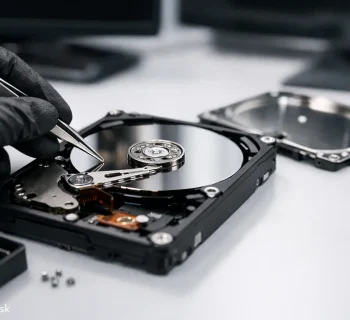
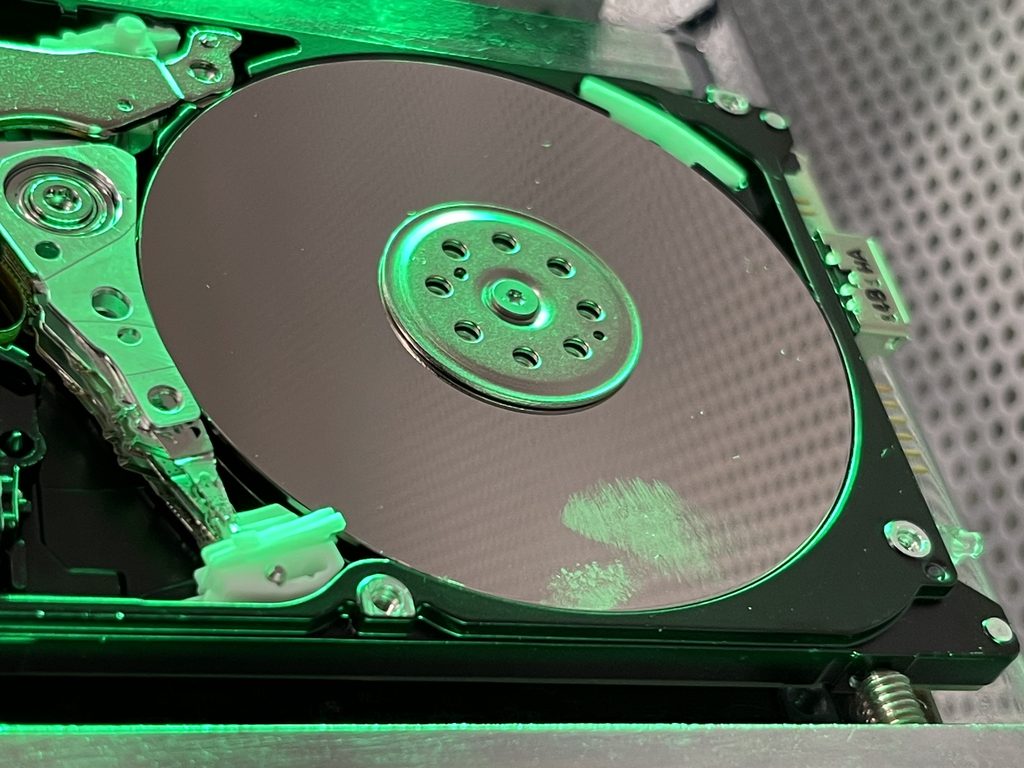
- Ouvrir le disque hors salle blanche. Une poussière invisible à l’œil nu peut être énorme à l’échelle de l’espace entre la tête et le plateau. Sans compter les empruntes de doigts et les coups de tournevis qui peuvent compromettre toute opération de sauvetage du disque en salle blanche.
- Confondre clonage et copie de fichiers. Une copie classique insiste souvent sur les fichiers dans l’ordre logique, alors qu’un clonage de récupération doit contrôler les délais, sauter les zones problématiques et conserver une carte précise des secteurs lus ou manquants.
Conclusion : le meilleur diagnostic consiste parfois à ne plus tester
Si le disque est stable, silencieux et que les fichiers restent accessibles, CrystalDiskInfo ou Hard Disk Sentinel constituent un excellent premier contrôle. Les outils constructeurs comme SeaTools et Western Digital Kitfox peuvent ensuite confirmer un défaut, surtout lorsque les données sont déjà sauvegardées.
Mais si le disque clique, disparaît, ralentit au point de figer la machine ou remonte des erreurs de lecture répétées, la priorité change. Il ne s’agit plus de produire un joli rapport : il faut préserver le temps de fonctionnement qui reste et éviter toute écriture.
Pour une entreprise qui doit reprendre rapidement son activité comme pour un particulier qui tient à ses souvenirs, la règle est la même : dès que le comportement devient anormal, stoppez les essais inutiles. Si vous êtes au Québec et que les données ont une vraie valeur, un diagnostic technique gratuit chez Chronodisk permet de déterminer la panne et d’éviter les faux pas les plus coûteux.
Le bon outil n’est pas toujours un logiciel. Parfois, le meilleur diagnostic de disque dur consiste à reconnaître qu’il ne faut plus tester, mais protéger ce qui peut encore l’être.

FAQ
Peut-on réparer des secteurs défectueux avec un logiciel ?
Un logiciel peut demander au disque de réallouer un secteur ou empêcher le système de fichiers de l’utiliser, mais il ne répare pas physiquement la surface magnétique. Si le nombre de secteurs instables ou réalloués augmente, le disque doit être remplacé après récupération des données.
CrystalDiskInfo peut-il récupérer mes fichiers ?
Non. CrystalDiskInfo lit les informations de santé du support. Il ne clone pas un disque défaillant et ne récupère pas les fichiers supprimés ou inaccessibles.
Puis-je lancer CHKDSK sur un disque RAW ?
Pas avant d’avoir déterminé pourquoi le volume est devenu RAW et d’avoir créé une image ou un clone si les données comptent. Si la cause est physique, CHKDSK peut solliciter le disque et modifier des structures utiles à la récupération.
Un disque qui réussit SeaTools est-il forcément sain ?
Non. Un test réussi réduit la probabilité de certains défauts détectables, mais ne garantit pas l’absence de panne intermittente, mécanique ou électronique. Les symptômes et l’évolution SMART restent importants.
Que faire si le disque clique mais reste encore reconnu ?
Éteignez-le. Un clic dur et répétitif peut indiquer une panne mécanique. Le fait que le disque soit encore reconnu ne signifie pas qu’il peut supporter un scan ou une copie prolongée.