
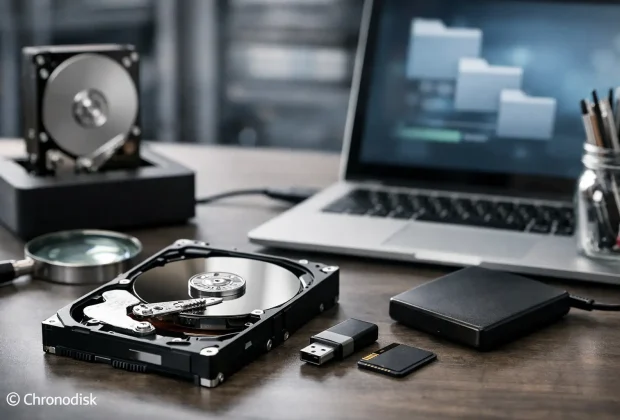
Un fichier supprimé par erreur n’est pas forcément perdu. En revanche, chaque minute d’utilisation du support peut réduire les chances de le retrouver. Les meilleurs logiciels gratuits pour la récupération des données peuvent sauver une suppression récente, une carte mémoire formatée ou une partition devenue inaccessible. Ils ne réparent pas un disque qui claque, ne tourne plus ou disparaît du système.
La première règle est simple : arrêtez d’écrire sur le support concerné. Ne téléchargez pas le logiciel de récupération sur le disque touché, n’y installez rien et n’y copiez aucun fichier. Utilisez un autre ordinateur ou un autre disque pour installer l’outil, puis récupérez les données vers un support sain.
Avant de lancer un logiciel, identifiez la panne
Un logiciel gratuit est pertinent lorsque le support fonctionne encore normalement sur le plan matériel. Il peut être détecté dans le BIOS, dans la gestion des disques ou par l’ordinateur, mais son contenu est supprimé, formaté, corrompu ou inaccessible. C’est le scénario classique d’une corbeille vidée, d’un dossier effacé sur une clé USB ou d’une carte SD demandant un formatage.
À l’inverse, n’insistez pas si un disque dur émet des clics répétés, des grattements, un bip, ralentit fortement l’ordinateur ou n’est plus reconnu du tout. Ces symptômes peuvent signaler une panne mécanique, électronique ou une dégradation avancée des têtes de lecture. Multiplier les analyses et redémarrer le disque peut alors endommager davantage les plateaux et compliquer une récupération en laboratoire.
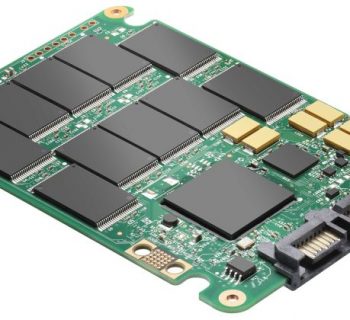
Même prudence avec un SSD. Après une suppression, la commande TRIM peut effacer rapidement les blocs devenus inutilisés. Un logiciel peut encore retrouver certains éléments, mais les résultats sont souvent moins prévisibles que sur un disque dur classique. Il faut agir immédiatement et éviter toute nouvelle écriture.
Les meilleurs logiciels gratuits pour la récupération des données
Le bon outil dépend du type de perte, du système d’exploitation et de votre niveau de confort technique. La gratuité ne veut pas toujours dire récupération illimitée : certains programmes permettent l’analyse gratuitement, mais limitent la quantité de fichiers restaurables. Vérifiez cette condition avant de lancer une analyse longue.
Recuva : le choix simple pour une suppression sous Windows
Recuva est adapté aux particuliers sous Windows qui ont supprimé récemment des documents, photos, vidéos ou fichiers de travail. Son interface est accessible et son assistant guide l’utilisateur selon le type de fichier recherché et l’emplacement probable : corbeille, disque interne, clé USB ou carte mémoire.
Son indicateur d’état est utile : il estime si le fichier a de bonnes chances d’être restauré ou s’il a déjà été écrasé. Commencez par une analyse normale. Si elle ne trouve rien, activez l’analyse approfondie, plus lente mais capable de repérer des traces sur un volume formaté.
Recuva reste un outil de récupération logique. S’il bloque, si le disque se déconnecte ou si l’analyse produit des erreurs de lecture, cessez les essais. Le problème n’est probablement plus un simple effacement.
PhotoRec : efficace quand les fichiers ont disparu après un formatage
PhotoRec est une référence pour extraire des fichiers depuis un support formaté, une carte SD endommagée ou une clé USB dont le système de fichiers est devenu illisible. Malgré son nom, il peut retrouver bien plus que des photos : documents bureautiques, archives, vidéos, fichiers audio et de nombreux formats professionnels.
Sa force est de chercher les signatures internes des fichiers plutôt que de dépendre uniquement du nom ou de l’arborescence d’origine. C’est aussi sa limite. Les fichiers récupérés peuvent perdre leur nom initial, leur date ou leur classement dans les dossiers. Vous devrez ensuite trier un volume parfois important de résultats.
L’interface est moins conviviale, car elle fonctionne principalement en mode texte. Elle convient à une personne méthodique, capable de sélectionner le bon disque et le bon dossier de destination. Ne restaurez jamais les fichiers sur le support analysé.
TestDisk : pour une partition perdue ou une table de partition corrompue
TestDisk accompagne souvent PhotoRec, mais son objectif est différent. Il sert surtout à analyser et, dans certains cas, restaurer l’accès à une partition disparue, à un secteur de démarrage ou à une structure de partition endommagée.
C’est un outil puissant, mais il faut le manipuler avec retenue. Écrire une nouvelle table de partition ou modifier le secteur de démarrage sans avoir compris le diagnostic peut rendre la situation plus confuse. Avant toute modification, utilisez ses fonctions de lecture pour vérifier que vos dossiers apparaissent réellement et copiez les données prioritaires vers un autre support.
TestDisk est particulièrement intéressant lorsqu’un disque est visible avec une capacité correcte, mais qu’il apparaît comme non alloué, RAW ou sans lettre de lecteur. S’il y a des bruits anormaux ou des erreurs de lecture répétées, ne tentez pas de réparation structurelle : créez plutôt une image du support si cela est possible, ou confiez-le à un spécialiste.
Windows File Recovery : utile pour les utilisateurs à l’aise avec les commandes
Windows File Recovery est un outil de Microsoft destiné à Windows. Il fonctionne en ligne de commande et demande donc davantage de rigueur que Recuva. En contrepartie, il permet de cibler un lecteur source, un lecteur de destination et certains types de fichiers ou dossiers précis.
Il est utile pour une suppression sur un volume NTFS, notamment lorsqu’on connaît le chemin du fichier ou son extension. Son principal défaut est l’absence d’interface graphique : une commande mal saisie peut faire perdre du temps, même si elle ne doit pas endommager le disque si la destination est bien choisie.
Réservez-le à un support stable et détecté. Si le lecteur source se déconnecte durant la lecture, chaque nouvelle tentative augmente le stress mécanique et électrique sur le matériel.
DMDE Free Edition : pour examiner un volume complexe
DMDE est plus technique, mais très utile pour inspecter une partition, explorer une arborescence encore partiellement lisible et récupérer certains fichiers lorsque le système de fichiers est endommagé. Il s’adresse davantage aux utilisateurs avertis et aux équipes TI qui veulent comprendre la structure du volume avant d’agir.
Sa version gratuite comporte généralement des limites de récupération par opération. Elle peut néanmoins suffire pour sauver des fichiers urgents ou confirmer que les données existent encore. Pour une arborescence complète, un grand volume de données ou un disque professionnel, la phase d’analyse doit être menée avec prudence : une mauvaise manipulation n’est pas une réparation.
Méthode sûre pour tenter une récupération gratuite
Commencez par débrancher les autres supports inutiles afin d’éviter de sélectionner le mauvais disque. Branchez ensuite le support touché directement, sans adaptateur instable si possible. Vérifiez qu’il apparaît avec la bonne capacité. Une capacité de 0 octet, une identification incohérente ou des déconnexions fréquentes sont des signaux d’arrêt.
Installez le logiciel choisi sur un autre disque, puis lancez une analyse ciblée. Recherchez d’abord les fichiers les plus importants : documents comptables, photos irremplaçables, dossiers de projet ou bases de données. Récupérez-les vers un support externe sain avec suffisamment d’espace.
Ne lancez pas d’outil de réparation automatique, de défragmentation, de nettoyage ou de formatage « pour voir ». Ne lancez pas non plus CHKDSK sur un disque qui présente des symptômes matériels. Cet outil peut modifier la structure logique du volume et supprimer des entrées jugées incohérentes. Sur un disque fragile, il peut aussi provoquer des lectures intensives inutiles.
Cas où le gratuit ne doit pas être votre plan A
Un logiciel n’ouvre pas un disque dur en salle blanche, ne remplace pas une tête de lecture et ne reconstruit pas sans risque un RAID dégradé. Sur un NAS ou un serveur RAID, l’ordre des disques, la configuration du contrôleur, la répartition des blocs et les métadonnées comptent autant que les fichiers eux-mêmes. Retirer, initialiser ou reconstruire les disques au hasard peut détruire des informations indispensables à la reconstruction.
Arrêtez immédiatement les essais si les données sont critiques, si le support fait du bruit, si le disque est tombé, s’il a subi un choc électrique, ou si un RAID est en panne. Dans ce contexte, un diagnostic technique est plus utile qu’une succession d’outils gratuits. Chronodisk intervient notamment sur les pannes physiques et les supports complexes, là où le logiciel ne peut plus agir sans risque.
Le meilleur réflexe n’est pas de tester tous les programmes disponibles. C’est de choisir un outil adapté à une panne logique simple, de limiter les écritures, puis de s’arrêter dès que le comportement du support devient anormal. Vos données ont davantage besoin de calme que d’acharnement.