
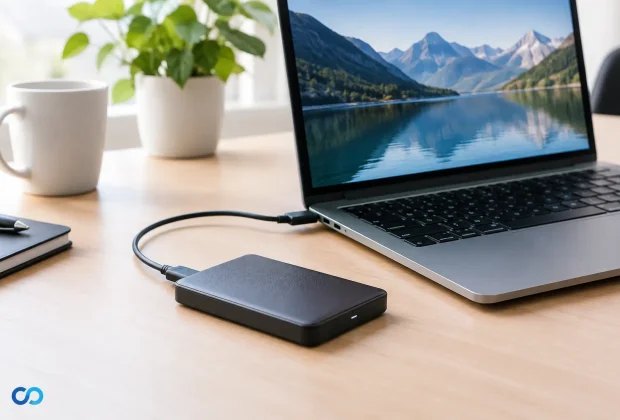
Un disque externe qui disparaît de l’ordinateur, ralentit soudainement ou émet un bruit inhabituel ne doit pas être manipulé au hasard. Savoir comment tester un disque externe consiste d’abord à distinguer un simple problème de connexion d’une panne qui peut compromettre vos données. Le mauvais réflexe est de multiplier les essais, les redémarrages et les logiciels de réparation. Chaque tentative d’écriture ou chaque remise sous tension peut réduire les chances de récupération.
Avant tout test, posez-vous une question simple : les fichiers présents sur ce support sont-ils remplaçables? Si la réponse est non, photos de famille, comptabilité, projets professionnels, archives d’entreprise ou données clients, la priorité est de préserver le disque, pas de le remettre en service à tout prix.
Avant de tester un disque externe : observez les symptômes
Un disque externe peut être défectueux pour plusieurs raisons. Le câble USB peut être endommagé, le boîtier peut avoir un problème d’alimentation, le système de fichiers peut être corrompu ou le disque interne peut subir une panne mécanique. Ces scénarios ne se traitent pas de la même façon.
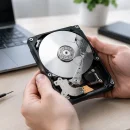
Commencez par écouter et observer. Un disque qui fonctionne normalement démarre, tourne de façon régulière et reste relativement discret. Un cliquetis répétitif, un grattement, des bips, des arrêts suivis de redémarrages ou une forte odeur de composant chauffé sont des signaux d’alerte. Débranchez immédiatement le support. Ne l’ouvrez pas, ne le frappez pas et ne le placez pas au congélateur. Ces méthodes circulent encore, mais elles aggravent fréquemment les dommages mécaniques et la contamination des plateaux.
Si le disque est tombé, a subi un choc ou a été exposé à l’eau, évitez également de le reconnecter « pour voir ». Un disque dur traditionnel contient des pièces mécaniques très sensibles. Une tête de lecture endommagée peut rayer les plateaux à chaque mise sous tension.
Vérifier d’abord le matériel autour du disque
Lorsqu’aucun bruit inquiétant n’est présent, le premier test est externe au disque lui-même. Utilisez un autre port USB, de préférence directement sur l’ordinateur plutôt que sur une station d’accueil ou un concentrateur USB. Essayez ensuite un câble compatible en bon état. Les câbles USB sont une cause fréquente de coupure, surtout sur les disques portables souvent déplacés.
Un disque de bureau alimenté par un adaptateur secteur mérite une vérification distincte. Assurez-vous que le bloc d’alimentation fournit la tension prévue par le fabricant. N’utilisez jamais un adaptateur semblable « qui entre dans la prise » sans confirmer ses caractéristiques. Une alimentation inadaptée peut endommager l’électronique du disque.
Vous pouvez faire un seul essai sur un second ordinateur. Ce test permet de savoir si le problème vient du poste de travail, du système d’exploitation ou du support. Si le disque est détecté sur le deuxième appareil et que les données sont accessibles, copiez d’abord les fichiers irremplaçables vers un autre support sain. Ne commencez pas par organiser, supprimer ou déplacer des dossiers sur le disque en cause.
Comment tester un disque externe dans Windows
Sous Windows, ouvrez la Gestion des disques. Cet outil indique si le support est vu par le système, même lorsqu’il n’apparaît pas dans l’Explorateur de fichiers. Vous pouvez y trouver plusieurs situations : un disque avec une lettre de lecteur, un disque sans lettre, une partition indiquée comme RAW ou un support marqué « non initialisé ».
Un disque visible avec une lettre, mais impossible à ouvrir, peut souffrir d’une corruption logique ou de secteurs défectueux. S’il contient des données importantes, n’acceptez pas les demandes de formatage et ne lancez pas immédiatement une commande de réparation. Windows peut afficher un message demandant de formater le lecteur avant de l’utiliser. Refusez. Formater peut écraser des structures essentielles à la récupération.
Si le disque est affiché comme « non initialisé », ne cliquez pas sur Initialiser. Cette opération écrit sur le support. Elle ne répare pas une panne matérielle et peut compliquer le travail de récupération ultérieur.
Le Gestionnaire de périphériques peut aussi confirmer si Windows détecte le boîtier USB ou le périphérique de stockage. Un périphérique qui se connecte et se déconnecte sans cesse, ou qui fait figer l’ordinateur, peut indiquer une défaillance plus sérieuse. Arrêtez alors les tests plutôt que d’insister.
Vérifier un disque externe sur Mac
Sur macOS, ouvrez l’Utilitaire de disque et vérifiez si le support apparaît dans la colonne de gauche. Activez l’affichage de tous les appareils pour voir à la fois le disque physique et ses volumes. Un volume monté et lisible permet une copie immédiate des données prioritaires vers un autre support.
Si macOS propose d’initialiser un disque non lisible, refusez tant que vous n’avez pas évalué la valeur des données. « Initialiser » signifie préparer le support à l’utilisation en créant ou en modifiant sa structure de partition. Ce n’est pas une procédure de diagnostic sans conséquence.
La fonction S.O.S. de l’Utilitaire de disque peut être utile sur un support stable, sans bruit anormal, dont les données ont déjà été sauvegardées. En revanche, elle n’est pas indiquée sur un disque qui se déconnecte, ralentit fortement ou contient les seules copies de fichiers essentiels. Une réparation de système de fichiers peut modifier des métadonnées et rendre certaines données plus difficiles à reconstruire.
Les données SMART : utiles, mais pas un verdict
De nombreux disques durs et SSD enregistrent des indicateurs de santé appelés données SMART. Certains logiciels peuvent les lire et signaler des secteurs réalloués, des erreurs de lecture, une température excessive ou une usure avancée sur un SSD. Ces informations sont utiles pour anticiper une défaillance, mais elles ne garantissent jamais qu’un disque est sain.
Un disque peut afficher un état SMART correct tout en présentant une panne électronique, un problème de têtes de lecture ou une corruption sévère. À l’inverse, quelques alertes SMART ne signifient pas automatiquement que les données sont perdues. Le contexte compte : stabilité du support, vitesse de lecture, bruits, comportement au branchement et valeur des fichiers.
Si l’outil SMART rapporte des erreurs croissantes ou des secteurs instables, cessez d’utiliser le disque comme support de travail. Copiez les données accessibles, sans lancer de tests intensifs. Les analyses longues, les vérifications de surface et les logiciels qui écrivent sur le disque peuvent accélérer une panne déjà amorcée.
Tester un disque externe sans mettre les données en danger
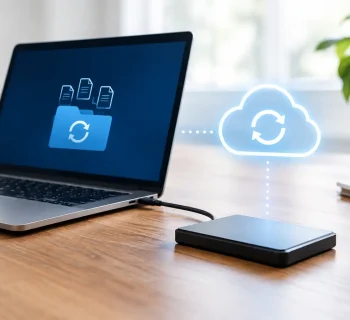
Le test le plus prudent n’est pas un test de performance. Il consiste à vérifier si le disque est détecté, s’il reste connecté et s’il permet de lire quelques fichiers sans ralentissement extrême. Si tout semble normal, commencez par copier les dossiers les plus précieux vers un autre disque. Travaillez par petites quantités et surveillez les erreurs de lecture, les blocages et la température.
Évitez les tests de vitesse, les analyses complètes de secteurs et les opérations de défragmentation sur un disque suspect. Sur un disque dur mécanique fragile, un balayage complet sollicite chaque zone du support et peut transformer une panne partielle en perte plus étendue. Sur un SSD, les risques sont différents, mais les écritures inutiles restent à éviter, particulièrement après une suppression accidentelle ou une corruption de partition.
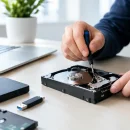
Un boîtier externe défaillant peut parfois masquer un disque interne encore fonctionnel. Toutefois, retirer le disque de son boîtier n’est pas toujours sans risque. Certains modèles utilisent un connecteur propriétaire, un chiffrement matériel ou une carte USB intégrée. Démonter le boîtier peut aussi annuler une garantie ou endommager un connecteur. Si les données sont critiques, mieux vaut confier cette vérification à un spécialiste.
Les signes qui imposent d’arrêter immédiatement
Cessez les essais si le disque clique, grince, bippe ou ne tourne plus normalement. Faites de même s’il est reconnu avec une capacité de 0 octet, s’il provoque le gel de l’ordinateur, s’il disparaît en pleine copie ou s’il chauffe anormalement. Ces symptômes peuvent révéler une panne mécanique, électronique ou microprogrammatique qui ne se résout pas avec un logiciel grand public.
N’essayez pas de réparer un disque contenant des données uniques en changeant vous-même la carte électronique. Les composants et le microprogramme doivent souvent correspondre précisément. Une intervention improvisée peut créer des dommages supplémentaires ou rendre le diagnostic plus complexe.
Dans les cas critiques, un diagnostic en laboratoire permet d’identifier la nature réelle de la panne avant toute intervention. Pour un disque dur qui nécessite une ouverture, le travail doit être réalisé en salle blanche certifiée afin d’éviter que la poussière n’endommage les plateaux. Chez Chronodisk, cette étape sert à déterminer la méthode de récupération adaptée, qu’il s’agisse d’un problème logique, électronique ou mécanique.
Tester un disque externe n’a de valeur que si le test protège ce que vous cherchez à sauver. Dès que le support montre des signes d’instabilité, arrêtez les manipulations, conservez-le dans un endroit sec et stable, puis faites évaluer la situation avant que les données encore accessibles ne deviennent irrécupérables.